PROYECTO_07
Toolkit
Herramienta para el personal de soporte técnico del call center: un solo .exe que junta en un clic los arreglos que antes se hacían a mano, puesto por puesto.
- TIPO
- Herramienta de escritorio · Soporte TI
- ESTADO
- EN DESARROLLO
- CAPTURAS
- 6
Toolkit.exe Windows · no requiere Python
01 Empezar
Toolkit es un único archivo, Toolkit.exe. No se instala: se copia al equipo o se ejecuta desde un USB. Todo lo que necesita (.NET Framework 4.8 y Windows PowerShell 5.1) ya viene con Windows 10 y 11.
- Descarga
Toolkit.exe(botón de arriba) y cópialo al equipo, o ejecútalo directamente desde el USB. - Doble clic y acepta el aviso de administrador. Es necesario: toca servicios, registro y cuentas.
- Cada pestaña resuelve una cosa: Alta de puesto, Ubicación, Aplicaciones, Red, Firewall, Soporte y Usuarios. La salida negra de abajo es común y muestra todo lo que hace.
- Regla de oro: primero Auditar o Comprobar (no cambia nada), luego aplicar. Los botones verdes y azules cambian cosas y siempre piden confirmación.
- Todo queda en el log de la ventana y en
C:\ProgramData\Toolkit\logs\. Copiar log y pegarlo en el ticket sirve más que una captura.
02 Alta de puesto
Para un equipo nuevo. Un solo clic y una sola confirmación aplican, en orden, todo lo que un puesto de agente necesita. Cada paso se puede desmarcar; al terminar muestra un resumen y abre la carpeta del reporte. Cancelar en la barra de estado detiene la secuencia.
- Ubicación: servicio, políticas, todos los usuarios y navegadores (con las opciones de la página Ubicación).
- Micrófono y cámara permitidos para todos los usuarios y apps de escritorio.
- No suspender con corriente; la pantalla se apaga a los 15 min.
- Hora sincronizada por NTP.
- Instalación de las aplicaciones del catálogo marcadas como
enabled=trueque falten (Genesys Cloud, Krisp, NetExtender, GoTo…). - Comprobación del check-in de Zoho y reporte para el ticket.
03 Ubicación y check-in de Zoho
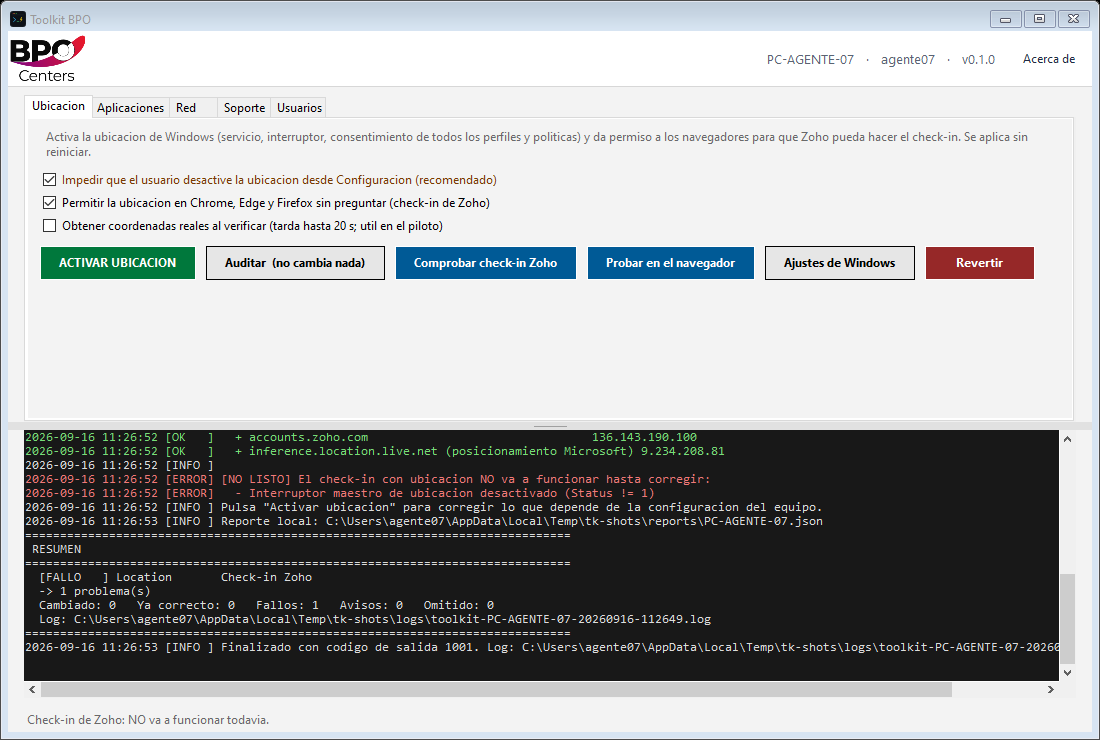
Activar la ubicación en Windows no es un solo interruptor: hay cuatro capas y, si falta una, las aplicaciones no reciben la posición y no dicen por qué. Activar ubicación las aplica todas y, al terminar, comprueba el check-in.
- Servicio de geolocalización (
lfsvc) en automático y arrancado. - Interruptor maestro del sistema.
- Consentimiento de la máquina y de cada usuario del equipo, incluidos los que no tienen sesión abierta y el perfil Default, y para aplicaciones de escritorio.
- Políticas para que nadie la desactive desde Configuración (casilla marcada por defecto).
- Permiso de ubicación en Chrome, Edge y Firefox, para que Zoho no tenga que preguntar y nadie pulse Bloquear por error.
No hace falta reiniciar: el servicio solo lee su configuración al arrancar, así que el toolkit reinicia el servicio y luego pregunta a la API de Windows si responde.
| Botón | Qué hace |
|---|---|
| Activar ubicación | Aplica las cuatro capas y el permiso de los navegadores; al terminar comprueba el check-in |
| Comprobar check-in Zoho | Recorre todo lo que el check-in necesita y dice LISTO o qué falta. No cambia nada |
| Auditar | Muestra el estado de las cuatro capas sin modificar nada |
| Probar en el navegador | Abre una página local que pide la ubicación igual que Zoho y muestra coordenadas, precisión o el error exacto |
| Ajustes de Windows | Abre Configuración → Privacidad → Ubicación |
| Revertir | Deshace todos los cambios de registro que hizo el toolkit en ese equipo |
04 Aplicaciones
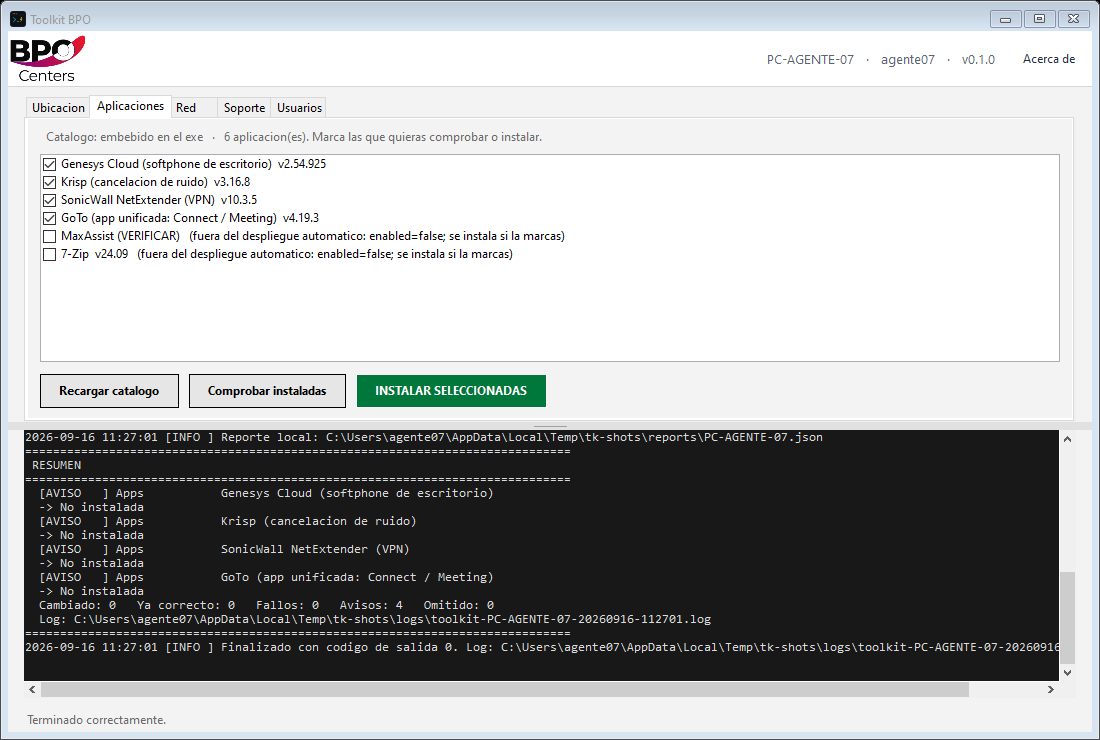
Al abrir la página se ve, para cada aplicación del catálogo, si está instalada (y en qué versión), desactualizada o no instalada. Marca las que quieras y da clic en Instalar seleccionadas; Comprobar instaladas revisa todas si no marcas ninguna.
- Instala en silencio MSI, EXE o un ZIP que los contenga, desde la URL oficial o desde el share de la empresa.
- Exige
sha256en la ficha y descarga solo por HTTPS; comprueba el hash antes de ejecutar. - Espera si otro instalador está en marcha, reintenta y verifica que la aplicación quedó instalada.
- Tarda unos minutos; no cierres la ventana. Las instalaciones no se revierten con Revertir.
05 Red
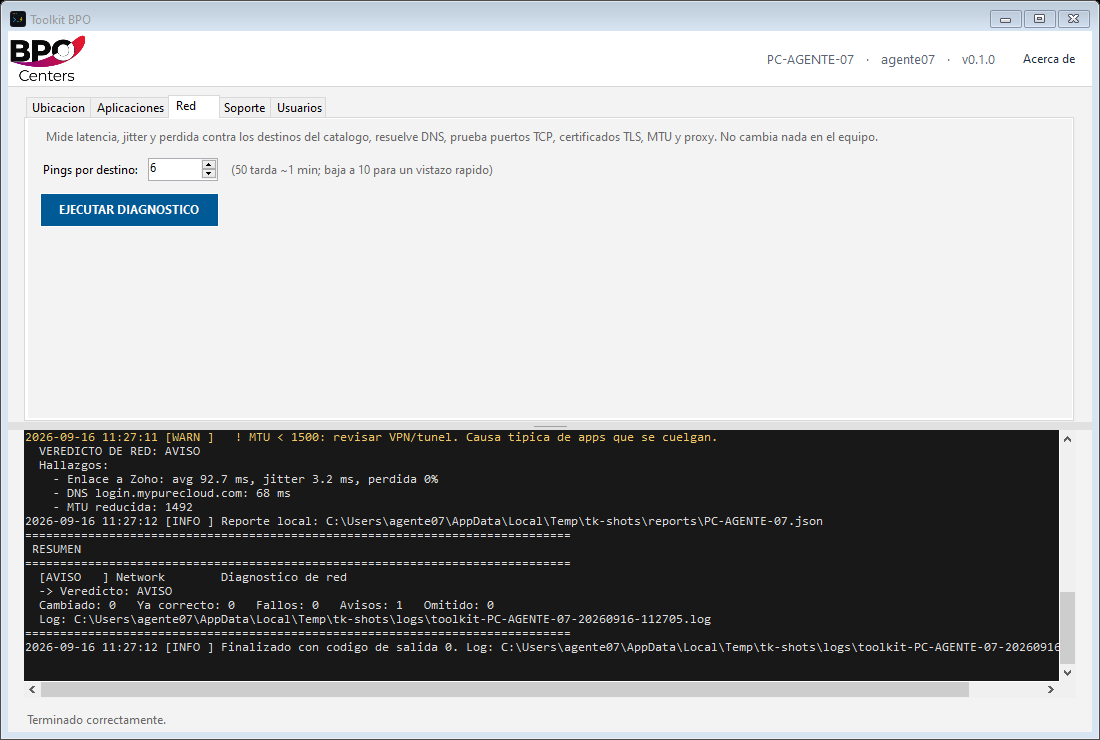
En un call center la red no se mide con «¿hay Internet?» sino con lo que mata una llamada: latencia, jitter y pérdida de paquetes. Ejecutar diagnóstico mide contra los destinos del catálogo (Genesys, Zoho, Krisp, DNS públicos): ping, resolución DNS, puertos TCP, certificados TLS, MTU y proxy. No cambia nada.
06 Firewall y bloqueos
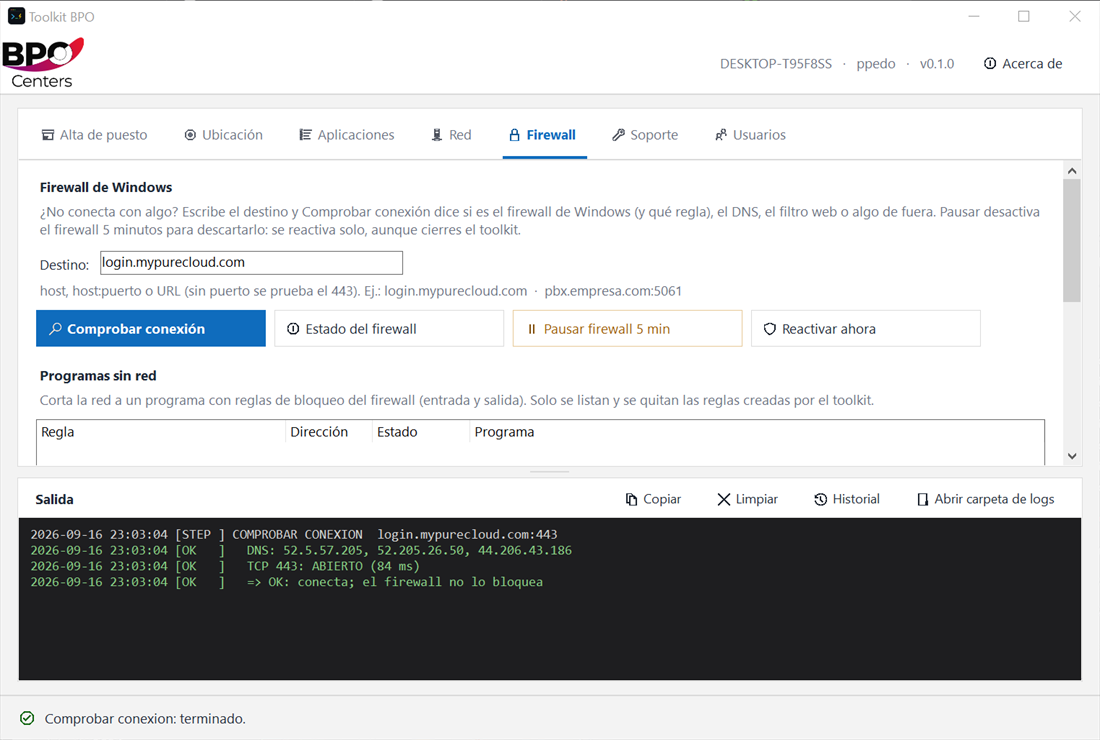
Tres cosas que un técnico hace a mano en wf.msc, el archivo hosts y chrome://policy, en una sola página.
| Botón | Qué hace |
|---|---|
| Comprobar conexión | Escribe host, host:puerto o una URL. Recorre hosts, DNS, TCP real, reglas de bloqueo activas (también las de GPO), política del perfil y filtro web, y da un veredicto: OK, BLOQUEADO (y por qué regla), SIN DNS o NO CONECTA (el corte está fuera de Windows) |
| Estado del firewall | Perfiles, servicio, firewall de terceros (si lo hay, pausar el de Windows no sirve) y reglas del toolkit |
| Pausar firewall 5 min | Lo desactiva para descartarlo. Una tarea de SYSTEM lo reactiva sola a los 5 minutos aunque cierres el toolkit; si la tarea no se puede crear, no se pausa |
| Reactivar ahora | Lo devuelve al estado exacto que tenía, sin esperar |
| Bloquear programa… | Elige un .exe: dos reglas de bloqueo (entrada y salida) en el grupo Toolkit BPO. La lista solo enseña y quita las de ese grupo |
| Aplicar filtro | Bloquea las categorías marcadas (redes sociales, video, mensajería, juegos, apuestas, adulto) y los dominios sueltos. Sustituye el filtro anterior; Quitar filtro deja todo como estaba |
El filtro web actúa en tres capas a la vez:
| Capa | Cómo | Para qué |
|---|---|---|
| Chrome y Edge | política URLBlocklist | El agente ve «Bloqueado por tu organización». Al momento; sobrevive a cambios de IP y a DNS sobre HTTPS |
| Firefox | política WebsiteFilter | Igual; se aplica al reiniciar Firefox |
Archivo hosts | 0.0.0.0 dominio | Apps de escritorio (WhatsApp, Telegram, Discord…) que no pasan por el navegador. Se puede desmarcar |
07 Soporte: qué botón para qué problema
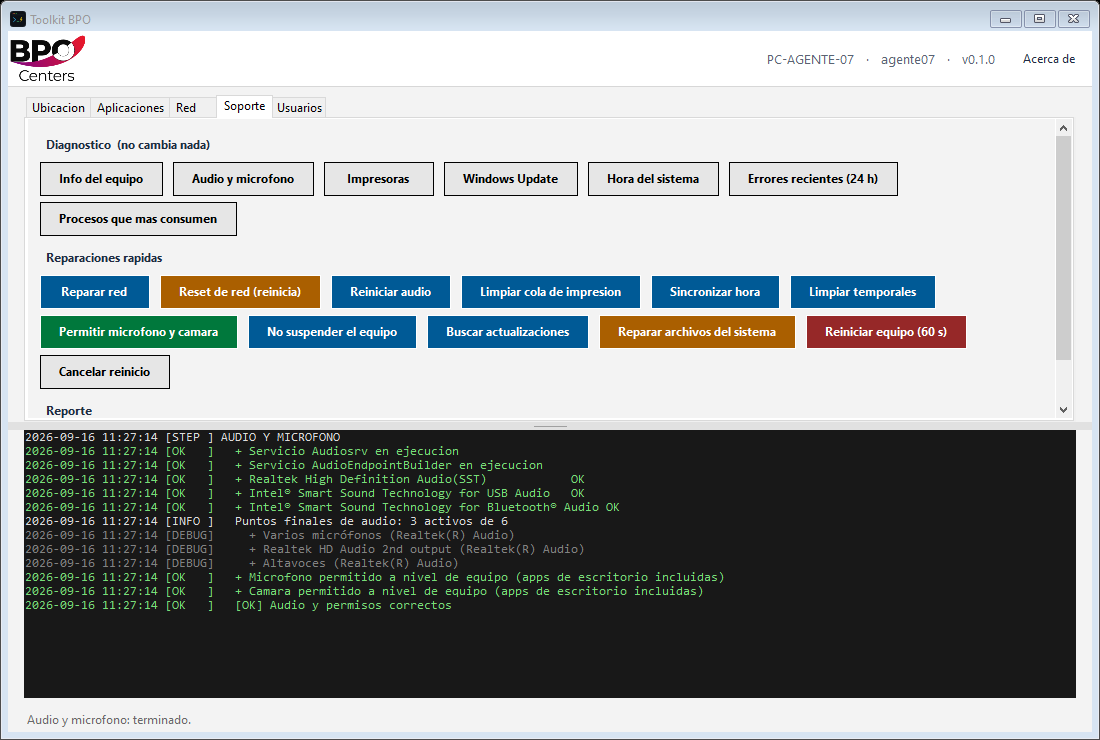
Las herramientas de un clic de un técnico de primer nivel. Los de diagnóstico (Info del equipo, Audio, Impresoras, Windows Update, Hora, Errores recientes, Procesos) no cambian nada; las reparaciones piden confirmación.
| El agente dice | Qué hacer |
|---|---|
| «No me deja hacer check-in en Zoho» | Ubicación → Comprobar check-in Zoho. Lee lo que falta y da clic en Activar ubicación. Equipo de escritorio sin Wi-Fi: precisión baja, se resuelve en Zoho con restricción por IP |
| «No me oyen / no oigo» | Soporte → Audio y micrófono. Luego Reiniciar audio y, si el micro sale denegado, Permitir micrófono y cámara. Que reconecten la diadema |
| «No me conecta con X» | Firewall → Comprobar conexión con el host. El veredicto dice si es el firewall (y qué regla), el DNS o algo de fuera |
| «Va lento» | Soporte → Info del equipo (RAM y disco), Procesos que más consumen y Errores recientes. Si lleva semanas encendido: Reiniciar equipo (60 s) |
| «No tengo internet / se corta» | Soporte → Reparar red (sin reiniciar). Si no basta, Red → diagnóstico. Último recurso: Reset de red (requiere reiniciar) |
| «La impresora no imprime» | Soporte → Impresoras y luego Limpiar cola de impresión |
| «La hora está mal / la sesión se cierra sola» | Soporte → Sincronizar hora |
| «Disco lleno» | Soporte → Limpiar temporales (dice cuántos MB liberó) |
| «Falta el softphone / la VPN» | Aplicaciones → Comprobar instaladas y luego instalar lo que falte |
| «Windows raro después de un apagón» | Soporte → Reparar archivos del sistema (sfc, 5-20 min) |
| Hay que escalar | Soporte → Guardar reporte para ticket: un .txt con todo (equipo, audio, red, ubicación, usuarios, ipconfig /all) en C:\ProgramData\Toolkit\reports\ |
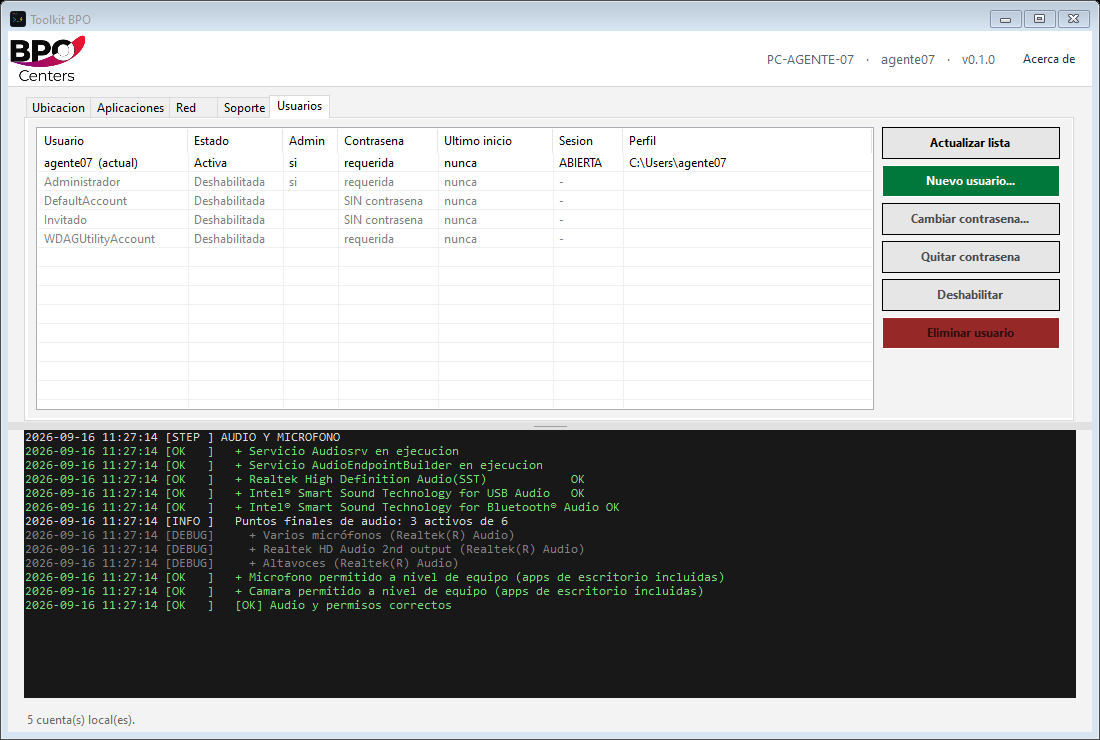
08 Usuarios
Todas las cuentas locales con su estado, si son administradoras, si tienen contraseña, último inicio de sesión, si tienen la sesión abierta y su carpeta de perfil.
| Botón | Qué hace |
|---|---|
| Nuevo usuario | Crea una cuenta; con o sin contraseña, administrador o no |
| Cambiar contraseña | Pide la contraseña dos veces |
| Quitar contraseña | La cuenta entra sin contraseña (solo en el propio equipo, no por red ni escritorio remoto) |
| Habilitar / Deshabilitar | Oculta o vuelve a mostrar la cuenta en la pantalla de inicio |
| Eliminar usuario | Borra la cuenta; pregunta si borrar también C:\Users\<nombre> |
09 Línea de comandos
La misma lógica sin interfaz, para scripts, tareas programadas o el RMM. Un exit code distinto de 0 significa que algo falló o quedó pendiente de reinicio.
> Toolkit.exe                          # interfaz gráfica
> Toolkit.exe /report                  # auditoría completa, no modifica nada
> Toolkit.exe /checkin                 # ¿funcionará el check-in de Zoho? no modifica nada
> Toolkit.exe /support                 # diagnóstico de soporte completo + reporte para ticket
> Toolkit.exe /silent /all             # aplica todo sin preguntar
> Toolkit.exe /silent /modules:location
> Toolkit.exe /silent /apps:genesys-cloud,krisp
> Toolkit.exe /rollback                # revierte los cambios de registro
> Toolkit.exe /install-agent /share:\\SERVIDOR\Toolkit$ /ring:piloto
> Toolkit.exe /?                       # ayuda completa
Con /install-agent el toolkit se instala como tarea programada de SYSTEM, lee un manifest.json del share y aplica lo que ahí se indique. A partir de ahí, cualquier cambio se despliega editando un JSON, sin volver a tocar los equipos; los reportes de cada uno se suben al share.
10 Configurar
Toda la configuración está en catalog.json. El exe lleva uno dentro; si pones otro junto al exe se usa ese, así se tiene una versión por cliente o por sede sin recompilar.
location: bloquear el interruptor, verificar con la API, sitios de Zoho, precisión máxima e IPs públicas permitidas.network: destinos de ping, nombres DNS, puertos TCP y TLS a probar (PBX, CRM, VPN…).webFilter: categorías del filtro web; mismo id sustituye la lista del toolkit, id nuevo se añade.apps: una ficha por aplicación con URL o ruta en el share,sha256, argumentos silenciosos y cómo detectarla.scripts\tools\New-AppFicha.ps1la genera a partir del instalador.
Cómo está montado, en una línea: el exe es un envase en C# que lleva embebidos unos módulos de PowerShell y los ejecuta en memoria, sin escribirlos en disco. Eso evita problemas de ExecutionPolicy, de antivirus bloqueando scripts sueltos y de scripts editados por ahí. Lo único que escribe en el equipo es C:\ProgramData\Toolkit\ (logs, reportes y el archivo de reversión).
CAPTURAS